指纹浏览器
首页 / 指纹浏览器 下载中心
Download Center

指纹浏览器 下载中心

先确认系统版本,再完成安装、登录、创建环境与首次启动;所有下载入口都在当前页面内完成收口。

您好,欢迎您!

建议按步骤完成安装、登录、创建环境和首次启动,再继续代理配置、团队协作与自动化设置。

1

安装并启动

在下载文件夹中找到安装包并完成安装,进入客户端。

2

登录或注册

登录已有账号,或先完成免费注册。

3

创建环境

新建浏览器环境,相当于创建新的设备画像与工作空间。

4

开始使用

启动环境后即可进入独立运行空间,继续配置代理与协作成员。

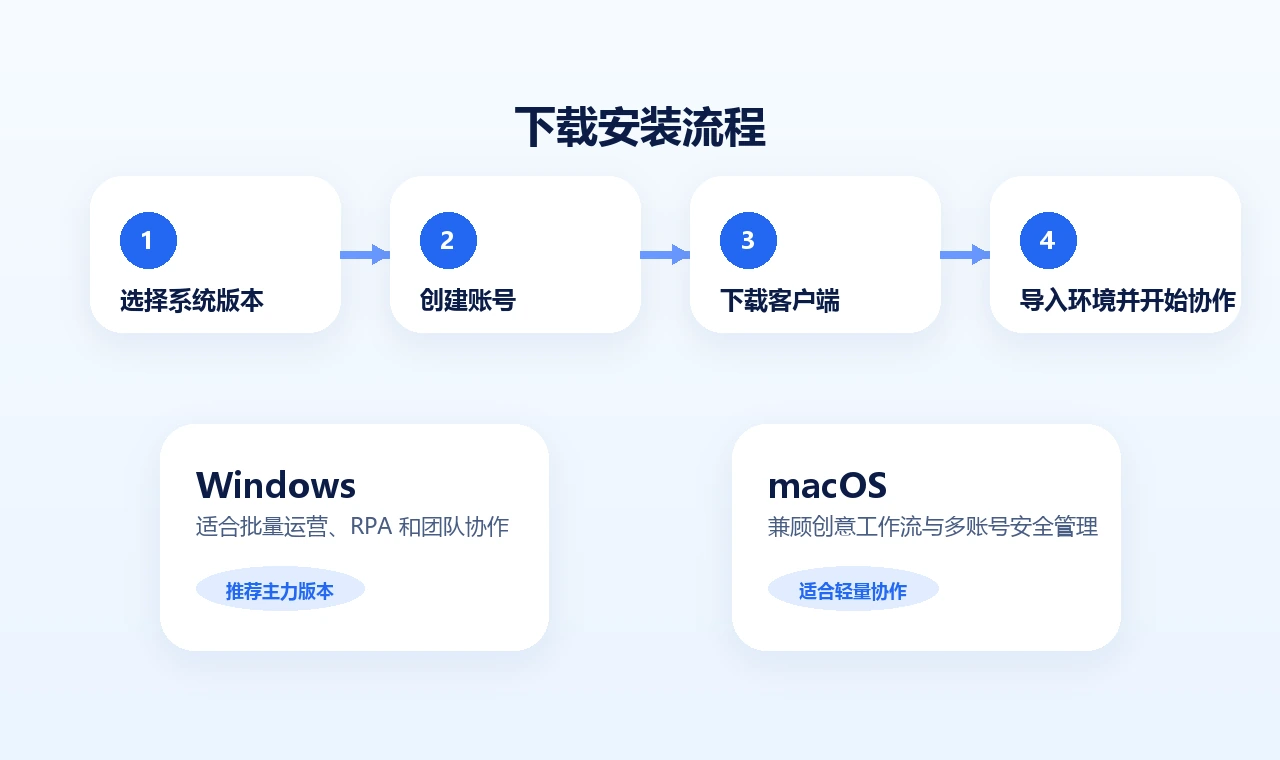
下载与安装流程图
Platform

按操作系统选择正确的安装包

Windows 与 macOS 版本分别承担日常运营与轻量协作场景,Android 入口保留为即将推出状态。

macOS

macOS 客户端

系统要求:macOS 12.6.1 及以上,约 373 / 353 MB。

  • 适合轻量协作、审核与日常管理。
  • 适合创意审核、轻量协作与稳定日常值守。
点击下载 macOS 版
Windows

Windows 客户端

系统要求:Windows 10 及以上,仅支持 64 位,约 451 MB。

  • 更适合同步器、RPA 与大批量环境协作。
  • 也是软件下载站的主要转化入口。
点击下载 Windows 版
Android

Android 版本

当前仍处于即将推出阶段,可先使用桌面版与云手机组合完成主要流程。

即将推出
History Version

历史版本与安装提醒

如果你需要兼容旧项目或排查版本差异,可以从这里继续查看历史版本说明和下载后的下一步操作。

Native Download

系统下载入口

下面集中展示当前可用的下载链接、版本说明和按钮入口,方便访客直接完成下载。

版本信息

  • 当前版本:1.0.0
  • 下载地址:#

安装前检查

  1. 检查安装包来源与完整性。
  2. 确认系统环境与依赖版本。
  3. 安装完成后执行基础功能验证。

常见问题

  • 下载慢:优先切换网络或下载时段。
  • 安装失败:检查权限、磁盘空间和安全软件拦截。
  • 无法启动:更新运行库并重启后再试。

下载完成后

安装结束即可启动客户端,继续登录账号或注册新账号。

第一次创建环境

建议先建立基础环境,再逐步补齐代理、团队权限和自动化流程。

需要更多解释

文章页会继续解释环境隔离、代理设置、内容矩阵和团队协作的使用边界。

Download CTA

下载页负责转化,文章页负责解释

先完成下载和安装,再通过内容页补充代理接入、环境隔离、团队权限和自动化的实践细节。