操作步骤总览
步骤 1:准备条件与环境检查 步骤 2:关键指纹参数解析 步骤 3:具体操作步骤指南 步骤 4:常见误区与规避策略 zwllq如何自定义UA与分辨率防检测 在跨境电商运营、多账号管理或数据采集场景中,浏览器指纹的唯一性是导致账号关联的核心因素。许多用户在使用基础版工具时,往往发现即便更换了IP地址,平台依然能通过Canvas渲染、字体列表或User-Agent(UA)字符串识别出设备特征。这种“假匿名”状态极易触发风控机制,导致封号或数据抓取失败。解决这一问题的关键在于对底层指纹参数的精细化控制,特别是针对zwllq自定义指纹参数的深度配置。通过手动调整UA结构与屏幕分辨率等核心指标,可以构建出符合真实物理设备逻辑的虚拟环境,从而有效规避自动化检测系统的追踪。本文将拆解从环境准备到参数验证的全流程,帮助你在不依赖黑盒算法的情况下,掌握指纹伪装的核心逻辑。
1. 准备条件与环境检查
在执行任何指纹修改操作前,必须确保软件底层架构支持深度的参数注入。首先,确认zwllq已更新至支持指纹自定义的最新稳定版。旧版本可能缺乏底层参数修改接口,或者其内核版本过老,无法模拟现代浏览器的新特性,这会导致生成的指纹在与目标网站交互时出现兼容性报错。建议查看官方更新日志,确认当前版本是否开放了高级隐私防护模块的读写权限。如果版本滞后,强行修改配置文件可能导致软件崩溃或数据丢失。 其次,在操作前导出当前配置快照是不可或缺的安全步骤。指纹参数的调整具有试错成本,错误的组合可能导致网络连接异常或页面渲染错位。通过备份原始配置文件,你可以在设置错误导致连接异常时快速回滚至初始状态,避免重新安装软件的繁琐过程。此外,还需检查操作系统权限,确保软件有权读取和写入网络堆栈及浏览器内核相关数据。在Windows系统中,可能需要以管理员身份运行程序;在macOS中,则需授予完全磁盘访问权限。只有具备足够的系统权限,zwllq自定义指纹参数才能正确注入到浏览器进程中,否则修改将仅停留在表面,无法生效。
2. 关键指纹参数解析
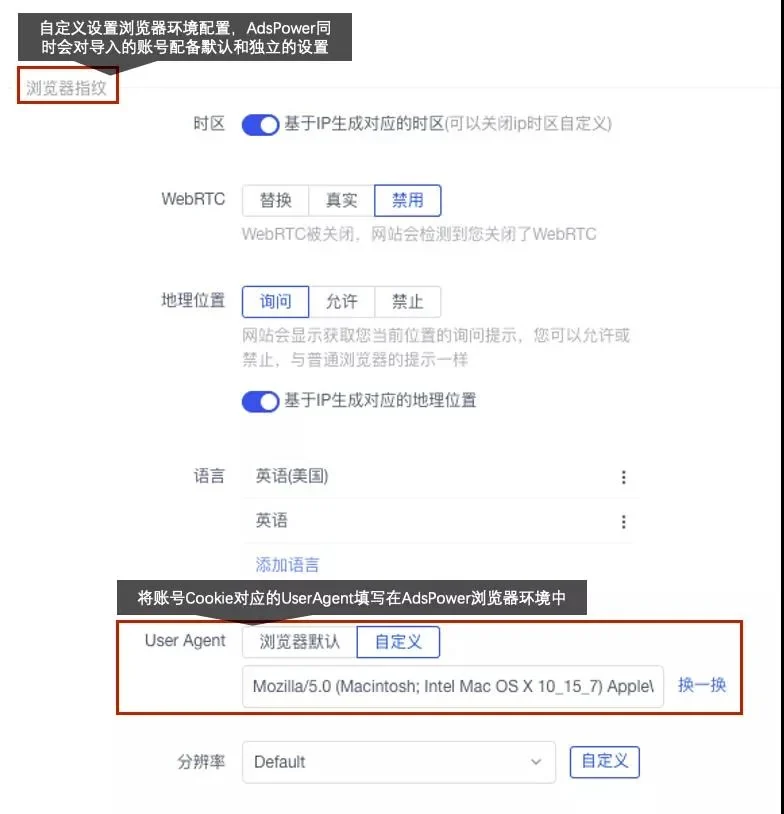
User-Agent字符串是浏览器向服务器声明身份的第一张名片,但其结构复杂,需保持逻辑一致。一个标准的UA包含操作系统、浏览器内核版本、渲染引擎等信息。例如,Windows系统不应出现MacOS特有的渲染引擎标识,Android设备的UA也不应包含iOS特有的WebKit版本号。如果UA中的操作系统版本与浏览器内核版本不匹配,或者出现了历史上从未存在过的组合,风控系统会立即标记为异常。因此,在配置zwllq自定义指纹参数时,必须确保UA各字段之间的版本对应关系符合真实的发布历史,避免穿越式或混搭式的错误组合。 屏幕分辨率与色深匹配则是视觉层面的防伪重点。分辨率设置需参考真实设备比例,避免使用极罕见或非标准宽高比触发风控警报。例如,常见的桌面端分辨率多为1920x1080或1366x768,而移动端则有特定的像素密度。如果设置了一个极其冷门的分辨率,如1367x769,这在物理显示器中几乎不存在,极易被识别为虚拟机或脚本生成。同时,色深、时区及语言设置应与UA中的地区代码保持地理逻辑上的一致性。若UA显示为美国英语用户,但时区设置为北京,色深为非常规值,这种多维度的矛盾会直接暴露伪造痕迹。只有当所有静态参数形成闭环,才能构建出可信的设备画像。
3. 具体操作步骤指南
进入高级设置面板是实施修改的第一步。在zwllq主界面点击设置图标,导航至隐私防护模块下的高级指纹选项。这里通常提供了预设模板和自定义输入两种方式。对于初学者,建议先从预设库中选择与目标业务区域匹配的模板,如“美国-Windows-Chrome”,以此为基础进行微调。随后,找到UA编辑框,手动输入或从预设库中选择目标UA。注意,此时不要直接复制粘贴不明来源的长字符串,而应使用软件内置的校验功能检查格式合法性。同时,调整窗口大小以匹配设定的分辨率数值,确保浏览器视口与屏幕分辨率比例协调,避免出现滚动条异常或布局错乱。 应用并验证修改效果是确保配置生效的关键环节。保存配置后,务必重启核心服务或重新启动浏览器实例,因为部分指纹参数仅在进程初始化时加载。重启完成后,不要直接访问目标业务网站,而是先使用在线指纹检测工具验证修改是否生效且无冲突。访问知名的指纹测试页面,检查显示的UA、分辨率、时区、WebGL信息是否与你在zwllq中设置的完全一致。如果检测结果中存在“不一致”或“可疑”标记,需返回设置面板逐一排查。特别是Canvas指纹和AudioContext指纹,这些隐性参数往往容易被忽略,需确认它们是否已根据新的UA和分辨率进行了相应的随机化或固定化处理。
4. 常见误区与规避策略
避免参数逻辑冲突是新手最容易忽视的问题。切勿随意组合不同操作系统的特征参数,如Linux内核搭配iOS的Webkit版本。这种跨平台的混搭虽然在技术上可以强制注入,但在实际网络请求中,TCP/IP栈的行为、TLS握手特征以及HTTP头部的顺序都会暴露真实环境。风控系统不仅看UA,还会分析网络层的细微差异。因此,在配置zwllq自定义指纹参数时,应遵循“同源同构”原则,即操作系统、浏览器内核、网络协议栈特征应保持同一生态体系内的逻辑自洽。如果不确定某些参数是否兼容,优先选择软件提供的经过验证的组合方案,而非盲目自定义。 防止过度随机化同样重要。频繁切换完全不同的指纹特征会被视为异常行为,建议在同一设备画像基础上微调。如果一个账号今天使用iPhone 13的指纹,明天突然变成Windows 10的指纹,即使IP地址不变,这种行为模式也极具风险。真实的用户不会每天更换物理设备。因此,应为每个账号绑定固定的指纹配置,并在长期运营中保持稳定。此外,忽略Canvas指纹和WebGL渲染差异,仅修改UA和分辨率无法通过高级反爬检测。现代反欺诈系统会绘制隐藏的Canvas图形并计算哈希值,不同显卡和驱动生成的哈希值具有唯一性。若未对Canvas进行噪点处理或固定化,仅靠UA伪装无异于掩耳盗铃。务必启用zwllq中的Canvas噪声注入功能,以混淆真实的硬件特征。
5. 常见问题解答FAQ

修改后连接速度变慢是用户常遇到的疑问。这通常与指纹修改本身无关,而应检查是否启用了额外的加密层或代理节点延迟。指纹修改仅是本地浏览器环境的参数替换,不涉及网络数据传输的物理路径。如果感觉网速下降,请排查代理服务器的负载情况或本地防火墙规则。指纹修改本身不直接影响带宽,但若开启了高强度的实时Canvas重绘或复杂的JavaScript注入,可能会轻微增加CPU占用,进而影响页面加载流畅度。建议在性能较低的机器上适当降低指纹伪装的复杂度。 部分网站仍识别真实环境的情况也时有发生。这往往是因为确认是否清除了本地Cookie和缓存,旧有的存储数据可能泄露真实身份。浏览器指纹只是身份的一部分,Cookie、LocalStorage以及Service Worker中存储的历史数据同样能关联到真实用户。在应用新的zwllq自定义指纹参数前,务必执行彻底的清理操作,或使用全新的配置文件启动浏览器。对于强风控平台,需结合IP纯净度综合评估,单一指纹伪装难以完全绕过检测。如果IP地址已被标记为数据中心或高风险代理,再完美的指纹也无法挽救账号。因此,指纹与IP的质量必须同步提升,形成双重保障。
结论与下载引导
自定义指纹参数并非简单的参数替换,而是一项涉及操作系统、浏览器内核与网络协议的系统工程。通过严格遵循上述步骤,你可以有效降低因指纹雷同导致的关联风险。记住,稳定性优于随机性,逻辑一致性高于参数多样性。在完成配置后,建议定期进行指纹健康度检查,以适应目标平台风控规则的升级。 如果你尚未部署具备深度指纹定制能力的工具,或当前使用的版本不支持高级参数修改,建议立即获取最新版本的软件支持。前往本站下载页 /setup/ 获取最新版安装包,体验更稳定的内核支持与更灵活的zwllq自定义指纹参数配置功能,为你的多账号运营构建坚实的安全底座。
常见问题 FAQ
zwllq自定义指纹参数 安装失败通常是什么原因?
先核对系统版本与安装包来源,再关闭冲突进程后重试,必要时以管理员权限安装。
zwllq自定义指纹参数 是否支持离线使用?
大多数基础功能可离线运行,涉及账号同步、云端模板和在线升级时需要网络连接。
zwllq自定义指纹参数 与同类工具相比优势是什么?
核心优势在于流程更短、参数更稳定、批量处理更省时,适合持续高频任务。
zwllq如何自定义UA与分辨率防检测 的最佳实践是什么?
先用小样本验证配置,再批量执行并保留日志,最后定期复盘失败样本并更新参数模板。