快速导航
多个账号或配置窗口同时使用时,误粘贴通常从认错目标开始:复制的是一条内部备注,当前焦点却在另一个账号的输入框。本文聚焦复制内容、粘贴目标和剪贴板权限的核对,用无敏感信息的测试文本记录实际结果。
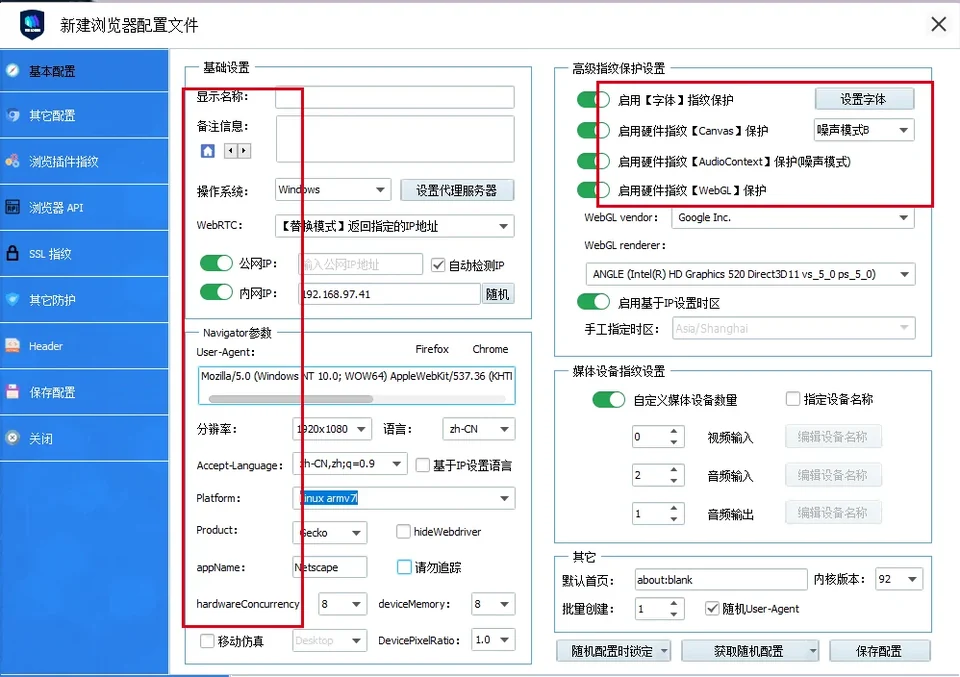
本文图片为流程概念示意和个人信息主题配图,不是指纹浏览器产品截图或实测结果。
核对复制内容与粘贴目标
复制前先确认内容类型和用途。账号密码、验证码、完整 Cookie 或访问令牌,不应混入普通运营备注或截图说明。需要传递凭据时,使用组织已经批准的方式。
粘贴前再核对当前窗口的配置标识、站点地址和输入框。窗口标题或颜色可辅助辨认,但实际账号对应仍应在目标页面确认。对重复操作,建立“来源、目标、时间、结果”的简短记录,比凭窗口排列回忆更容易查错。
先确认当前目标,再执行粘贴。
了解系统剪贴板与网页权限
MDN 将系统剪贴板描述为操作系统中的数据缓冲区,可在文档和应用间转移数据。由此可以推断,仅仅切换浏览器配置文件,不能当作剪贴板内容已隔离的证明。资料依据:MDN Clipboard API。
同一来源说明,网页异步剪贴板 API 有安全上下文要求,读写还受交互、权限或提示等条件约束,具体实现有浏览器差异。因此,应记录实际浏览器版本及出现的提示;不能把“网页能读取剪贴板”写成所有页面随时读取的结论。
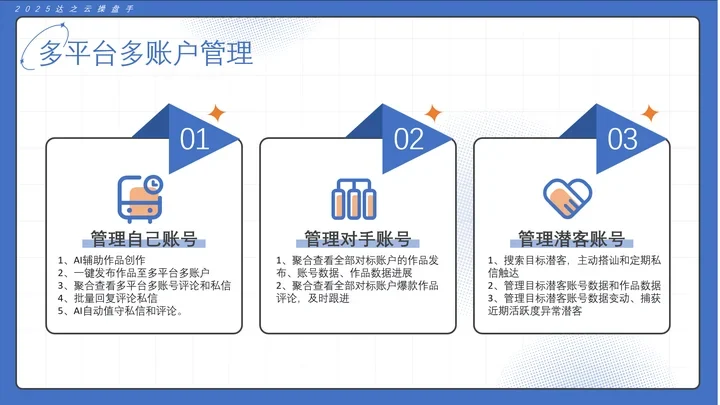
记录实际出现的权限提示和操作结果。

个人信息主题配图,用于提示复制内容可能包含敏感信息。
用测试文本核对跨窗口粘贴
选择一段不含真实资料的标记文本,例如 clipboard-check-A。在来源窗口复制,在自己的测试文档中粘贴,记录复制时间、目标窗口和实际出现的文字。需要核对另一个配置窗口时,再用新的标记文本重复操作。
该检查用于确认本机在这次操作中的粘贴行为。如果两个窗口都能得到同一标记,应把观察结果记下来,而非继续假定窗口或配置已经提供独立剪贴板。若结果不同,也只记录测试条件与差异,不能据此推断所有应用和场景都已隔离。

使用测试标记记录本次粘贴行为。
处理历史记录并保留问题信息
如果操作系统或其他软件启用了剪贴板历史、跨设备同步或剪贴板管理工具,应分别查看各自的范围与清理说明。复制一段新文字是否处理了旧历史条目,需要按实际功能验证。
误粘贴后先停止继续复制,记录目标页面、发生时间、内容类别和操作步骤。普通备注可按业务流程更正;涉及凭据的情况,应按所在组织的账号处理规则执行,并在问题记录中遮去敏感内容。
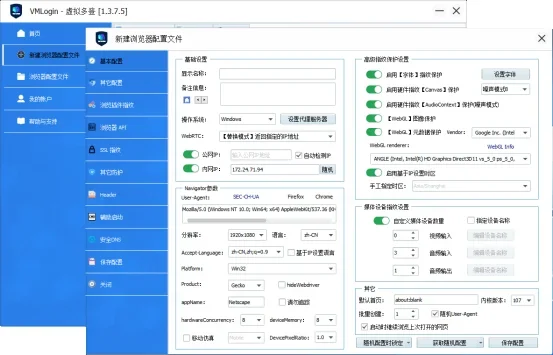
当前内容与历史记录分别核对。
出现无法复制、粘贴内容不符或权限被拒绝时,记录浏览器和系统版本、使用的是键盘粘贴还是网页按钮,以及实际提示。先用测试文本复现,避免反复使用真实凭据试错。
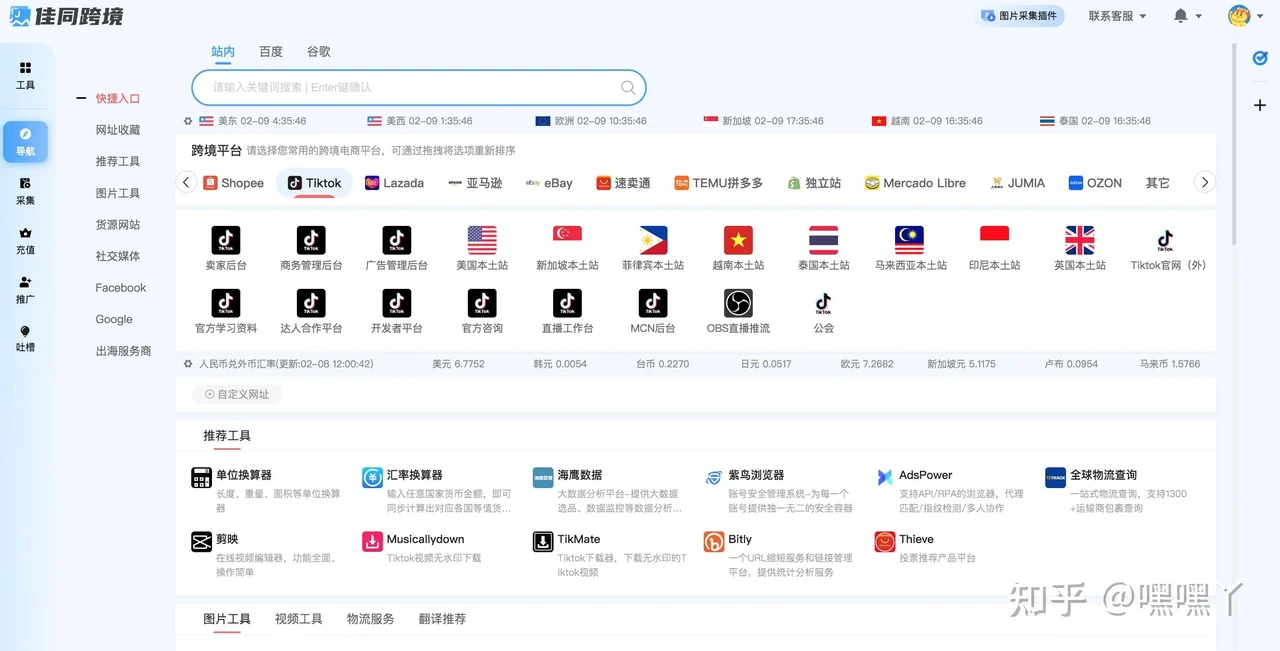
记录版本、操作入口和脱敏报错。
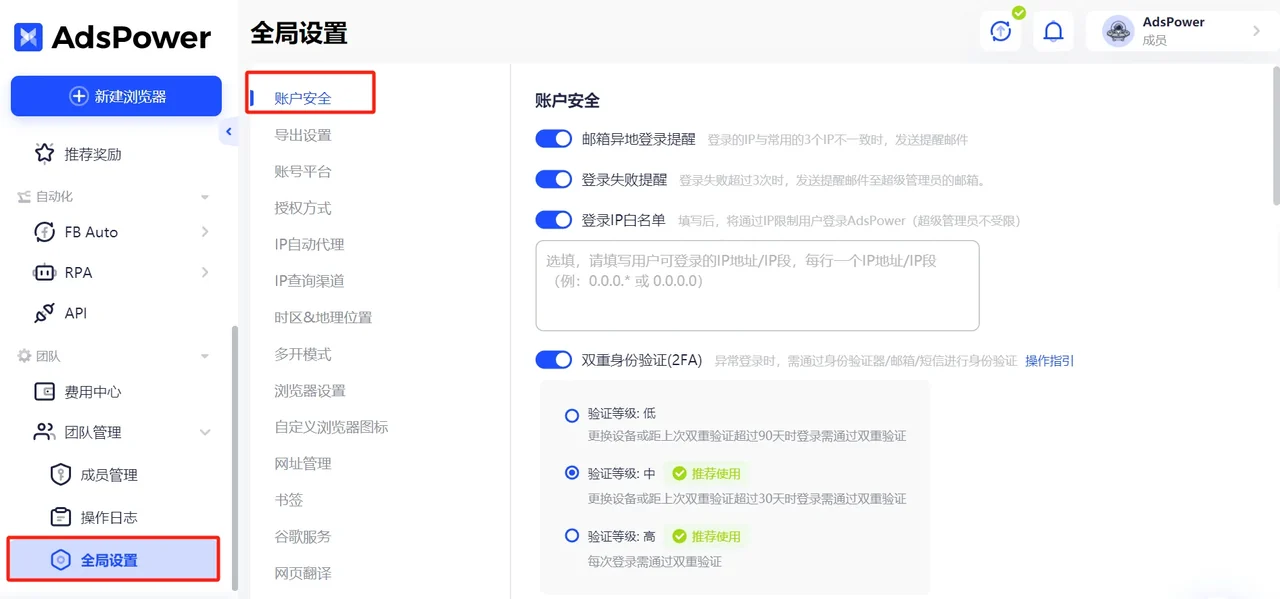
交接时核对来源、目标和结果记录。
常见问题 FAQ
切换配置后,剪贴板一定会自动清空吗?
应在实际工具和系统中核对。本文没有证实当前指纹浏览器提供这项能力。
所有网页都能随时读取剪贴板吗?
不能作这样的概括。网页 API 有相应条件,浏览器实现和权限提示也存在差异。
粘贴一段新文字后,旧历史记录是否已消失?
这取决于实际历史或同步工具。查看对应设置和说明后,再核对条目状态。
测试记录需要保存真实复制内容吗?
使用无敏感信息的标记即可。记录环境、时间、入口与观察结果。